얼마 전에 쓰던 아이폰을 중고로 넘기려고 초기화부터 하려는데, 아이폰 나의 찾기 끄기를 안 하고 지울 뻔했어요.
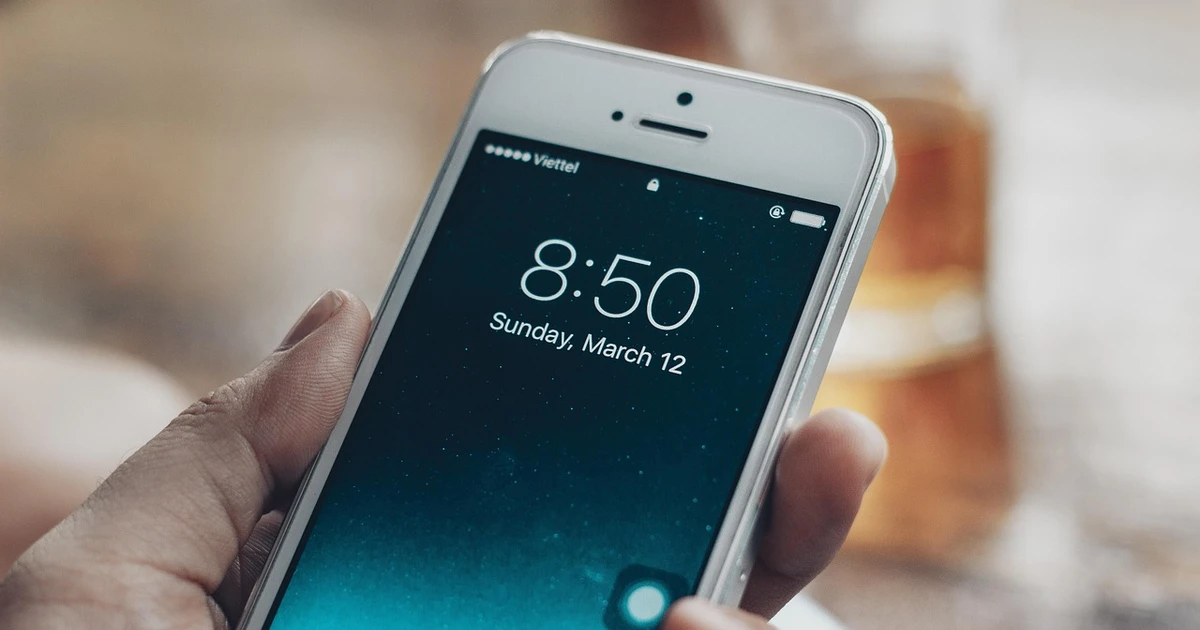
그냥 공장 초기화만 하면 끝인 줄 알았거든요. 근데 이걸 안 끄면 다음 사람이 폰을 아예 못 켜는 벽돌이 된다더라고요.
저처럼 헷갈리는 분이 많을 것 같아서, 나의 찾기 끄는 방법 세 가지랑 안 될 때 해결법까지 직접 해보면서 정리했어요.
초기화 전에 나의 찾기부터 꺼야 하는 이유
iOS 7(2013년)부터 모든 아이폰에 활성화 잠금이 들어가서, 나의 찾기를 안 끄고 초기화하면 이전 Apple ID를 다시 요구해요.
초기화한 뒤 다시 켤 때 예전 Apple ID랑 암호를 넣으라는 창이 떠요. 이걸 모르면 폰이 그냥 먹통이 되는 거죠.
그래서 중고 판매든 서비스센터 수리든, 초기화 전에 나의 찾기부터 끄는 게 순서예요.
저도 이 순서 모르고 지웠으면 산 사람이랑 한참 실랑이할 뻔했어요.
순서를 바꾸면 활성화 잠금이 걸려 새 주인이 폰을 못 써요. 초기화 전에 반드시 먼저 꺼 주세요.
나의 찾기 끄는 방법 3가지
나의 찾기는 iOS 5(2011년)부터 지원돼서, 끄는 길이 크게 3가지예요.
저는 설정 맨 위에 바로 있을 줄 알았는데, 내 이름 누르고 들어간 Apple ID 안쪽에 숨어 있더라고요.
세 방법을 언제 쓰는지만 정리하면 이래요.
| 방법 | 쓰는 상황 |
|---|---|
| 설정에서 직접 | 폰이 내 손에 있고 정상 작동할 때 |
| 나의 찾기 앱 | 다른 애플 기기에서 정리할 때 |
| iCloud 웹 | 폰이 손에 없거나 이미 넘겼을 때 |
나의 찾기 끄기가 안 될 때 3가지 원인
익숙하지 않은 곳에서 끄려고 하면 최대 1시간까지 지연될 수 있어요. 원인은 보통 3가지예요.
첫째는 도난 기기 보호예요. iOS 17.3(2024년 1월)부터 생긴 기능인데, 집이나 회사처럼 익숙한 위치가 아니면 설정을 바꿀 때 1시간 보안 지연이 걸려요.
둘째는 스크린 타임 제한이에요. 스크린 타임으로 계정 변경을 막아 뒀으면 이것부터 풀어야 해요.
셋째는 네트워크 문제예요. 애플 서버 인증이 필요해서 와이파이나 데이터가 불안정하면 안 꺼져요.
저는 집에서 하니까 바로 꺼졌는데, 밖에서 하면 한 시간을 기다려야 한다길래 좀 놀랐어요.
도난 기기 보호 지연일 가능성이 커요. 집이나 자주 머무는 곳에서 다시 시도하면 지연 없이 꺼지는 경우가 많아요. (2026년 7월 기준)
기기를 아예 바꾸거나 넘길 거라면 eSIM도 따로 정리해야 하는데, eSIM 아이폰 하는법에 그 부분을 같이 풀어 뒀어요.
중고로 넘길 때 활성화 잠금 피하는 법
활성화 잠금은 2013년 도입된 뒤로 지금도 중고 거래에서 제일 많이 막히는 문제예요.
팔기 전이라면 위 방법으로 나의 찾기를 끄고 나서 초기화하면 돼요.
이미 넘겼는데 깜빡했다면, 판매자가 icloud.com에 들어가 그 기기를 계정에서 빼 주면 돼요. 그러면 산 사람이 재부팅 후 정상적으로 쓸 수 있어요.
저는 중고로 살 때 이게 꺼져 있는지 꼭 확인해요. 안 그러면 산 뒤에 벽돌을 받는 셈이라서요.
2️⃣ 끄는 길은 설정·나의 찾기 앱·iCloud 웹 세 가지
3️⃣ 안 꺼지면 도난 기기 보호·스크린 타임·네트워크부터 확인
막상 해보니 순서만 알면 별거 아니었어요.
초기화 전에 나의 찾기부터 끄기, 이거 하나만 기억하면 돼요.
자주 묻는 질문
Q1. 나의 찾기를 끄면 위치 추적이 완전히 안 되나요?
A. 그 기기에 대한 나의 찾기 위치 공유가 꺼져요. 잃어버렸을 때 원격으로 못 찾으니, 파는 게 아니라면 평소엔 켜 두는 게 안전해요.
Q2. Apple ID 암호를 잊었는데 나의 찾기 끌 수 있나요?
A. 끄려면 Apple ID 암호가 필요해요. 잊었다면 먼저 iforgot.apple.com에서 암호를 재설정한 뒤 다시 시도해야 해요.
Q3. 나의 찾기 끄기 스위치가 회색으로 눌리지 않아요.
A. 도난 기기 보호(iOS 17.3 이상)나 스크린 타임 제한이 원인일 때가 많아요. 익숙한 위치에서 다시 하거나 스크린 타임 제한을 풀어 보세요.
Q4. 중고로 산 아이폰에 활성화 잠금이 걸려 있어요.
A. 판매자에게 연락해 icloud.com에서 그 기기를 계정에서 제거해 달라고 해야 해요. 구매자가 직접 풀 수는 없어요.
Q5. 아이폰 전원을 꺼도 나의 찾기로 찾을 수 있나요?
A. iPhone 11 이상 최근 기종은 전원을 꺼도 최대 24시간까지 위치가 표시돼요. 저전력 상태면 5시간 정도이고, 완전히 방전되면 마지막 위치까지만 보여요.